误删了电脑里所有的虚拟机,还没有备份。本文记录一下重新安装 Win 11 的过程。
本文使用 VMware Workstation 16.x 和 2022 年 3 月更新的 Win 11 镜像,安装的是专业版。截图中的界面与新版软件可能不同,本文按这套环境记录安装和配置步骤。
# Win 11 镜像下载
镜像是在 NEXT, ITELLYOU 找的。它和 MSDN 是同一站点团队提供的服务。
进入网站后,点击顶部导航栏的 “原版软件”:

在操作系统列表中选择 Windows 11:
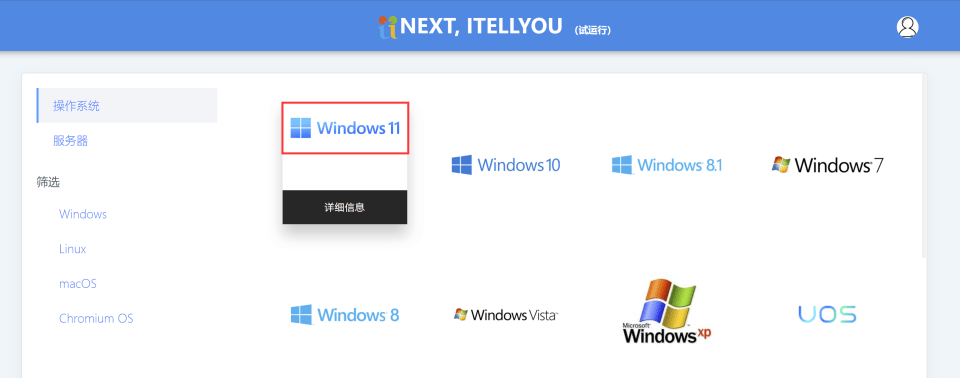
我下载的是 business editions 镜像,安装时再选择专业版。
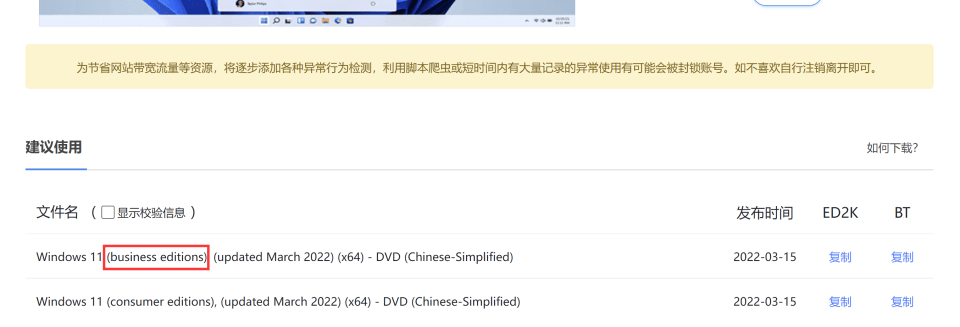
如图所示的两类都是包含多个版本的安装镜像,并非 “企业版” 和 “家庭版” 两个单独的系统。
两者都包含专业版;business editions 包含企业版,consumer editions 包含家庭版,具体版本以所下载镜像的安装列表为准。
本文使用的镜像文件名和 ED2K 链接如下。这是旧版镜像的记录,新装系统也可以从微软下载页面获取当前版本。
ed2k://|file|zh-cn_windows_11_business_editions_updated_march_2022_x64_dvd_7df6eae1.iso|5582235648|B7C9D076AE16A10C9D2610207577F28D|/ |
# 安装 Win 11 虚拟机
# 新建虚拟机
镜像下载好后,先创建虚拟机并分配硬件资源。Win 11 对内存、磁盘和 TPM 等都有要求,需要一起检查,不能只选好镜像就直接安装。
- 点击 “文件 → 新建虚拟机”,进入向导。在安装来源中选择下载好的 ISO 文件。

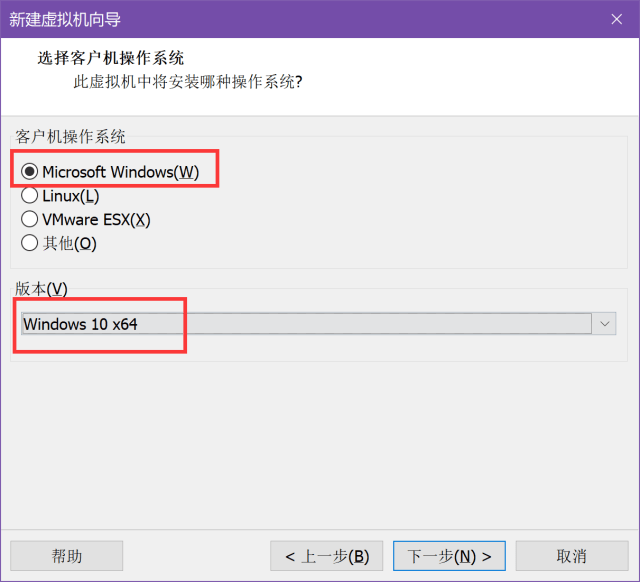
- 选择客户机操作系统。截图中的 VMware 没有 Win 11 选项,所以我选了 “Microsoft Windows → Windows 10 x64”。如果使用的版本已经提供 “Windows 11 x64”,直接选它即可。
- 设置虚拟磁盘容量。我分配了 100 GB,留出系统和后续软件的空间。Win 11 的最低存储要求是 64 GB。截图中是针对 Win 10 给出的 60 GB 建议值,对 Win 11 并不合适。

- 在完成向导前,点击 “自定义硬件” 调整内存和处理器。本文分配的是 4 GB 内存、4 个 CPU 内核和 100 GB 磁盘。
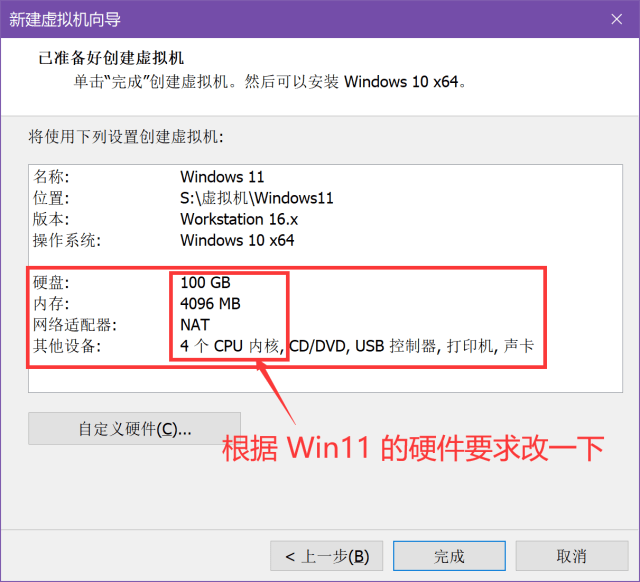
微软列出的最低要求 包括兼容的 64 位双核处理器、4 GB 内存、64 GB 存储空间,以及支持安全启动的 UEFI 和 TPM 2.0。
确认配置后,先不要启动,下面还要添加 TPM。
# 添加 TPM
仅分配好内存和磁盘还不够。如果没有配置 TPM,安装时可能会出现 “这台电脑无法运行 Windows 11” 的提示:

我使用的 Workstation 需要先加密虚拟机,才能添加可信平台模块。保持虚拟机关机,打开设置,按下面的步骤操作。
- 进入 “选项 → 访问控制”,点击 “加密”,设置并保存密码。

这个密码用于解锁虚拟机,需要妥善保存。打开虚拟机时是否再次要求输入,还取决于是否保存了密码。
- 进入 “硬件 → 添加”,选择 “可信平台模块”,点击 “完成”。
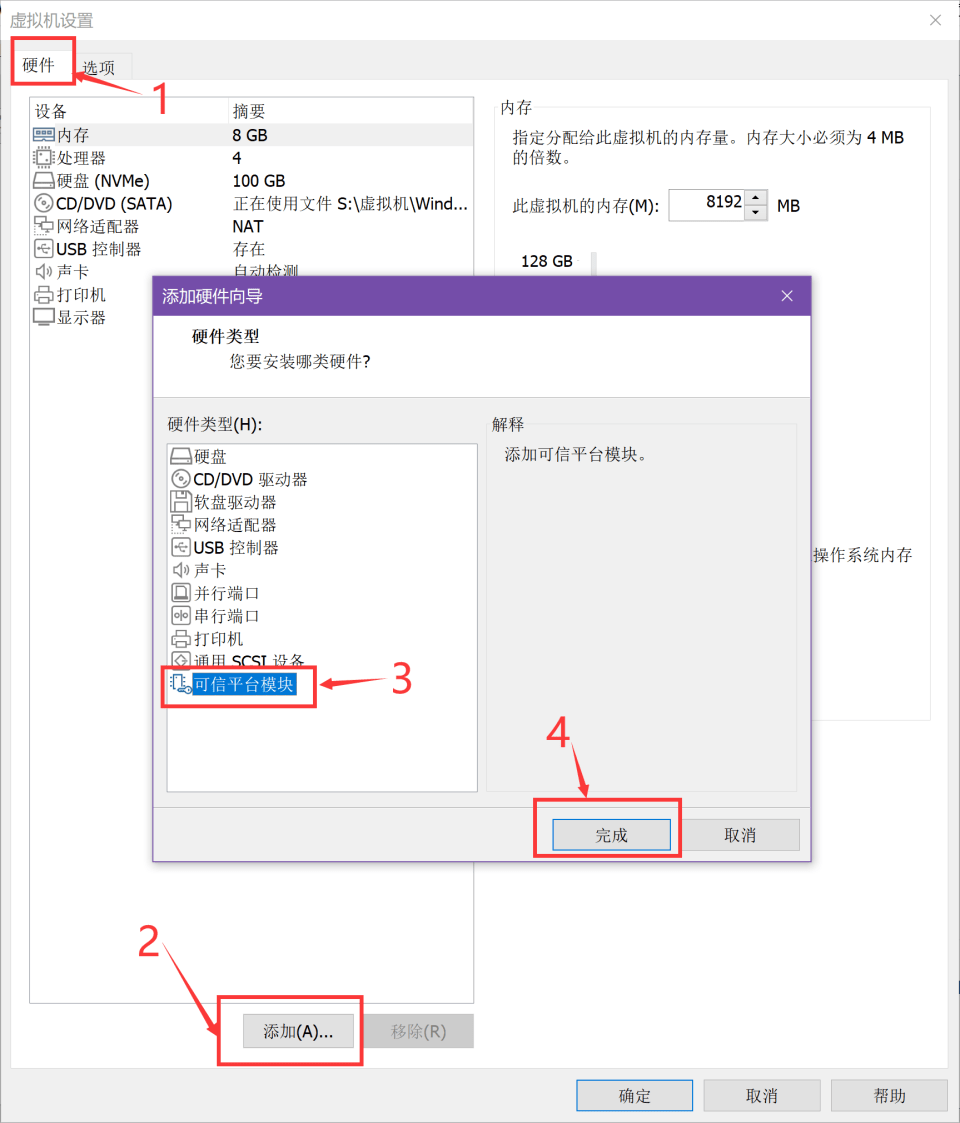
另外,检查 “选项 → 高级” 中的固件设置,使用 UEFI 并启用安全启动。保存后再启动安装;如果仍提示不满足要求,就继续核对前面的处理器、内存等配置。相关配置可以对照 VMware 的 Win 11 安装说明。
# 启动并安装系统
虚拟机准备好后,就可以从镜像启动了。这里主要记录容易错过的启动提示,以及版本和磁盘的选择。
- 启动后,点击虚拟机窗口,让键盘输入进入虚拟机。看到
Press any key to boot from CD or DVD...时及时按任意键。

如果错过这个提示,虚拟机会继续尝试其他启动设备。下图是转到 EFI 网络启动后超时的画面,并不是安装程序卡住了。重启虚拟机,再按提示从光盘启动即可。

- 按安装向导选择语言等选项,进入系统版本列表。我选择的是 “Windows 11 专业版”。
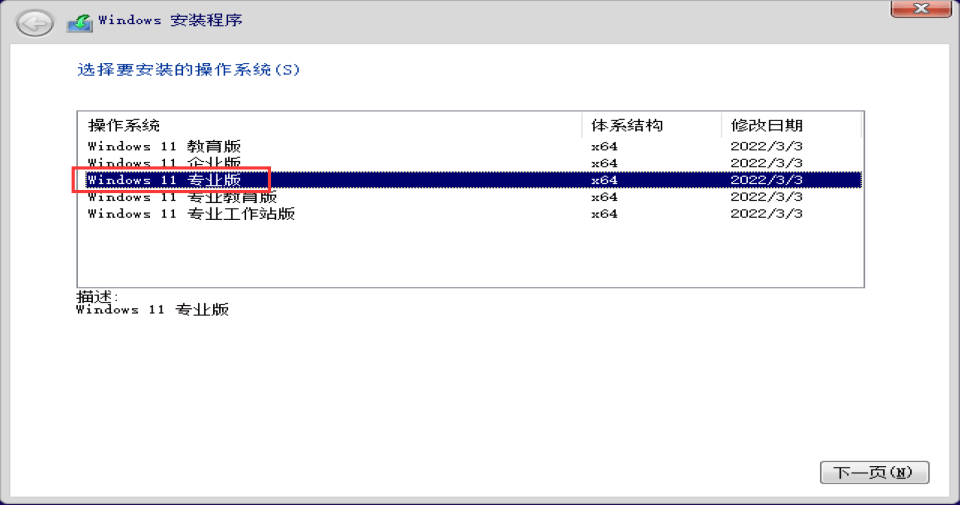
- 安装类型选择 “自定义:仅安装 Windows(高级)”。这是一个新建的空白虚拟机,需要全新安装。

- 选择虚拟磁盘上的未分配空间,点击 “新建”,按需要设置系统分区大小,再点击 “应用”。下图把整块 100 GB 虚拟磁盘分给了系统,没有另外划分 D 盘;安装程序还会自动创建所需的系统分区。
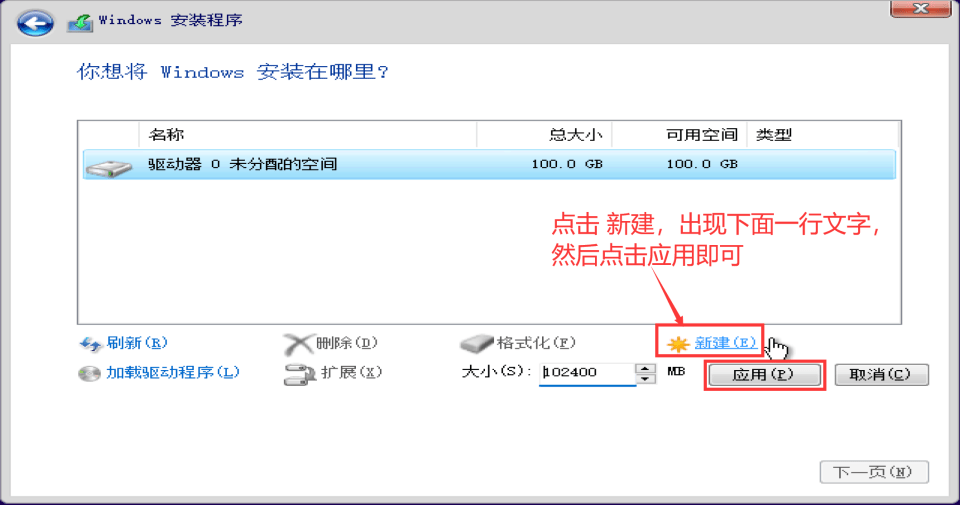
选中用于安装 Windows 的主分区,继续下一步,等待文件复制和系统重启。

- 按提示完成地区、键盘和账户等初始设置。
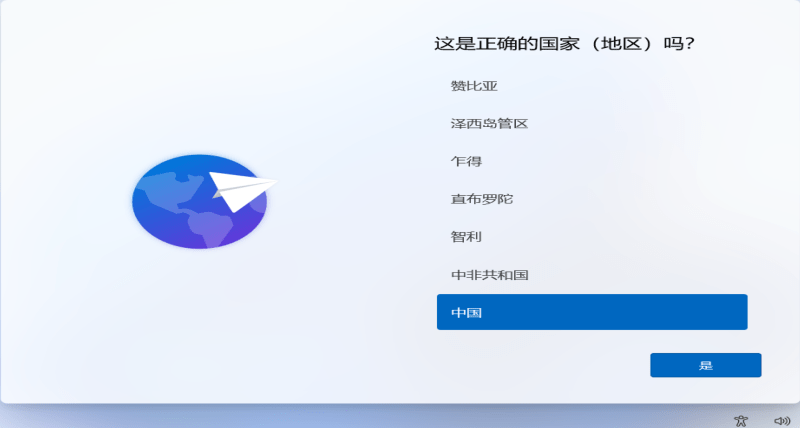
设置完成后,等待系统准备好桌面即可。

# 安装 VMware Tools
系统已经装好了,不过后面还要在宿主机和虚拟机之间复制命令、共享文件。为了方便这些操作,先安装 VMware Tools。
- 在 VMware 菜单中选择 “虚拟机 → 安装 VMware Tools”,将安装光盘挂载到虚拟机。

- 如果安装向导没有自动打开,就进入文件资源管理器,打开 VMware Tools 光盘,运行
setup64。图中的光驱盘符是 D,实际以自己虚拟机里显示的盘符为准。
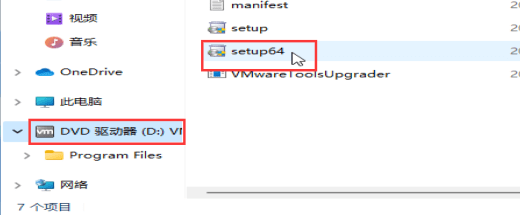
- 打开安装向导,按提示继续,在安装类型中选择 “典型”。

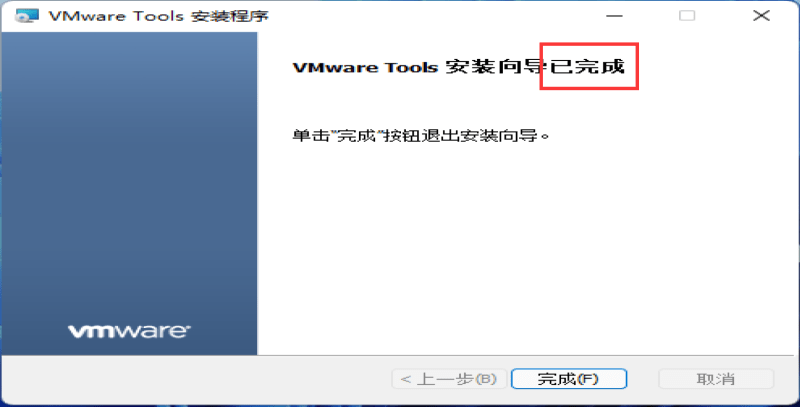
安装完成后,点击 “完成”,按提示重启虚拟机。
# Win 11 专业版激活
安装完成后,可以在 “设置 → 系统 → 激活” 查看状态。我的虚拟机这里显示 “未激活”:
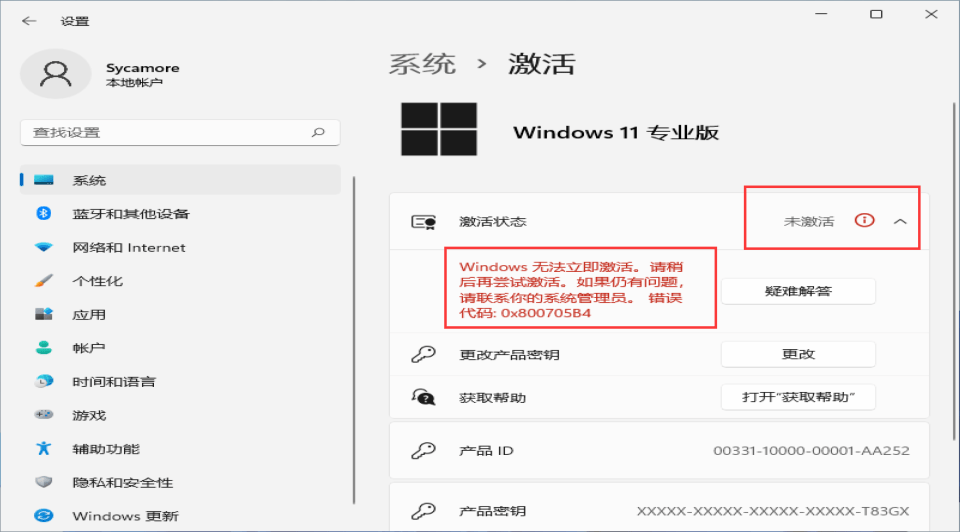
未激活不等于系统会在某个固定期限后无法启动。因此这里只是为了去掉这个烦人的警告。
激活需要与所装版本匹配的许可证;如个人使用可以在这个页面输入产品密钥,或使用已有的数字许可证。
下面是使用 KMS 命令的操作记录。这种方式用于有相应批量授权和 KMS 服务的环境。具体使用的密钥不保证仍然有效。
具体条件见微软的 KMS 客户端密钥说明。
- 搜索 CMD,以管理员身份打开命令提示符。

- 安装 Win 11 专业版的 KMS 客户端密钥:
slmgr /ipk W269N-WFGWX-YVC9B-4J6C9-T83GX |

- 如果需要手动指定 KMS 服务器,使用
slmgr /skms <服务器地址>,将占位内容换成所在组织提供的地址。截图保留了原操作中的地址,不作为现在可用的服务器推荐。

设置成功只说明地址已写入,并不代表服务器可以连接,也不代表已经激活。
- 输入
slmgr /ato,请求激活。

最后回到设置页面确认状态。下面是原操作完成后的截图:

# 添加共享文件夹
VMware Tools 安装好后,就可以配置共享文件夹,直接访问宿主机中的文件。这和《Win 7 虚拟机配置记录》中的操作类似。
-
打开虚拟机设置,进入 “选项 → 共享文件夹”,选择 “总是启用”,再添加需要共享的宿主机目录。
-
回到 Win 11,在文件资源管理器地址栏输入
\\vmware-host\Shared Folders,检查能否看到添加的目录。
如果想通过 “网络” 里的浏览列表查找,可以通过网络环境设置网络发现。下面是我使用的设置截图,但它不是直接访问 VMware 共享路径的必要条件,如果没有此需求则不需要照着在公用网络中开启网络发现。

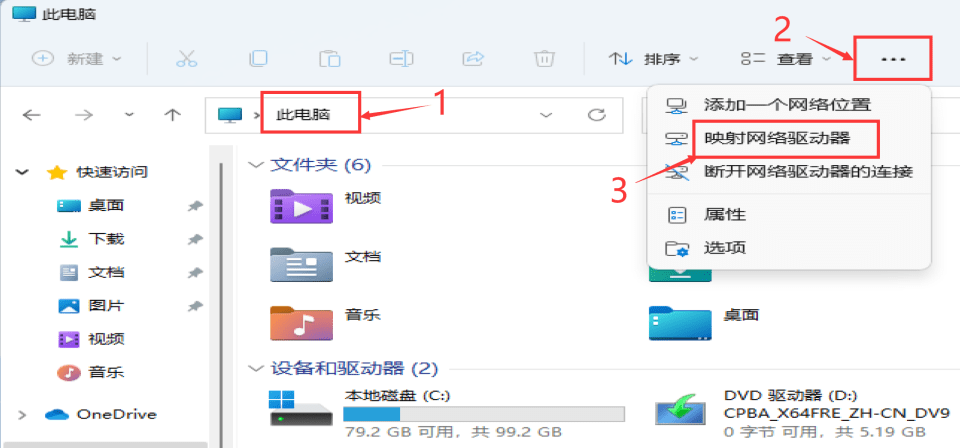
- 为了以后打开方便,可以把共享目录映射成一个盘符。在 “此电脑” 的菜单中选择 “映射网络驱动器”。
- 选择盘符,在 “文件夹” 中填写共享路径,也可以点击 “浏览” 选择。
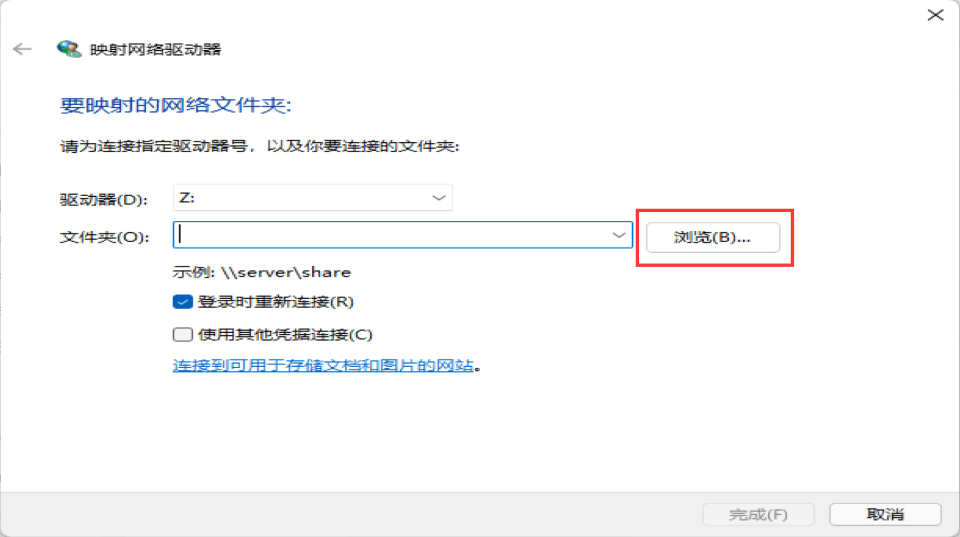
依次展开 vmware-host → Shared Folders → VMware共享 ,这里的 “VMware 共享” 是我设置的共享名称。

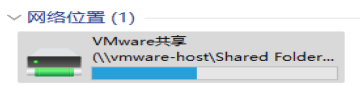
确认并完成后,“此电脑” 的网络位置中就会出现对应的驱动器,以后从这里访问共享文件即可。