用 3CDaemon 在宿主机搭建 FTP 服务,给 Win 7 虚拟机传文件。
# 为什么要搭 FTP
我在装 Win 7 虚拟机时,VMware Tools 一直报驱动签名错误,需要先补上 SHA-2 支持更新。具体问题和补丁说明放在了《Win 7 虚拟机配置记录》,这里接着说怎么把文件传进去。
当前面对的问题是:VMware Tools 遇到错误还没装好,共享文件夹也暂时用不了,而推进修复又需要传递补丁文件。
我就想先在宿主机上开一个 FTP 服务,让虚拟机连过来下载补丁。这样只需要两边的网络互通,不用让虚拟机访问外网。
为了少折腾一些配置,我选了 3CDaemon,这篇就记录一下它的设置和传文件的过程。
# 简单介绍 3CDaemon
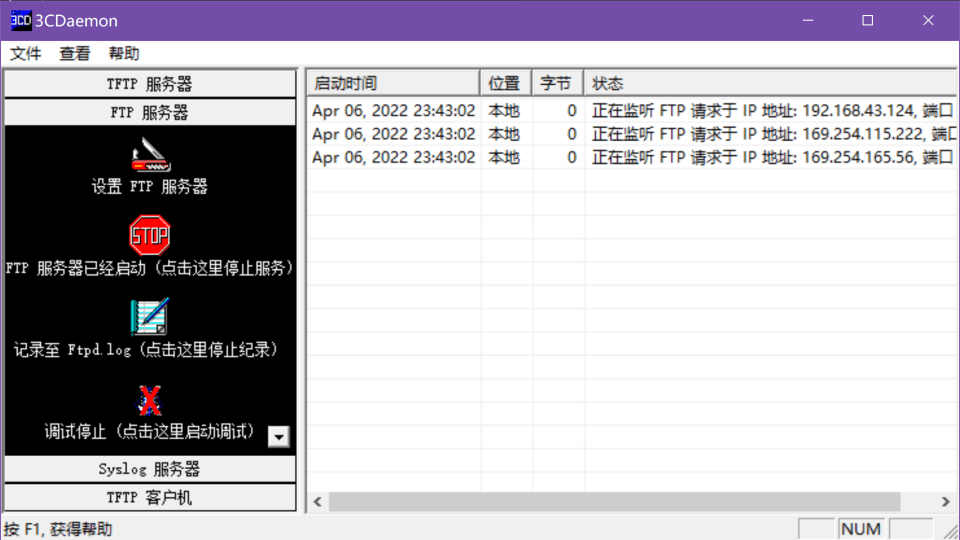
3CDaemon 是一个小型服务器工具,包含 TFTP 服务器、FTP 服务器、Syslog 服务器和 TFTP 客户端。本文只用其中的 FTP 服务器功能。
这里先区分一下两边的用途:宿主机运行 3CDaemon,是服务端;Win 7 虚拟机运行 FTP 命令,是客户端。 后面的用户和共享目录都在宿主机上设置,虚拟机只负责连接和下载。
下面是程序图标:
打开后可以看到,各项功能都放在左侧,右侧显示对应的运行日志。
我用的是中文版,下载页面能打开,但目前此安装包没有重新做安全检测,不能保证文件安全。
# 宿主机配置 FTP 服务器
要让虚拟机下载文件,需要先在宿主机上设置一个 FTP 用户,并指定它能访问的目录。
这个目录就是后面放补丁的地方,和 VMware 自带的共享文件夹功能是两回事。
打开 3CDaemon,在左侧选择 “FTP 服务器”,点击 “设置 FTP 服务器”,进入 “FTP 用户” 页:
- 填写用户名,点击 “设置 / 改变用户口令” 设置密码。
- 选择用户目录,也就是准备放文件的宿主机目录。
- 设置权限,点击 “保存用户”,再确认退出。
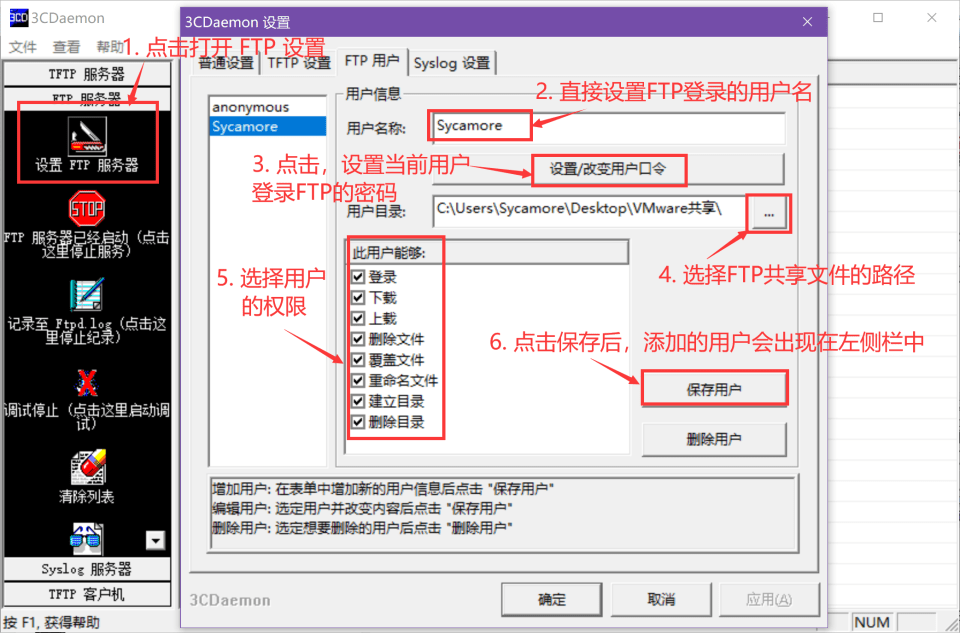
截图里我把权限都勾上了,不过这里只需要登录和下载,不必照着开放上传、删除等权限。保存后,确认左侧显示 “FTP 服务器已经启动”,右侧有监听地址的日志。
# 虚拟机连接 FTP 服务器
服务器已经准备好了,接下来从 Win 7 连接过去。这里用的是 Windows 自带的 ftp 命令,不需要在虚拟机里安装 IIS 或启用 FTP 服务器。
先确认宿主机和虚拟机之间的网络可以通信。我用 ping 检查了宿主机地址,截图中的地址是 192.168.43.124 :
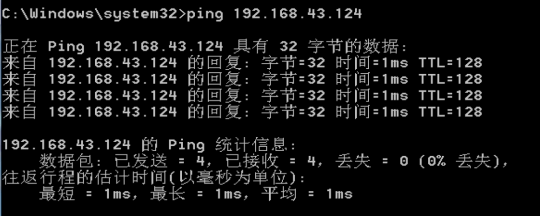
ping 通只能说明这次 ICMP 检查有响应,FTP 能否连接还要看服务是否监听、防火墙是否放行。默认的 TCP 21 端口在宿主机的服务端,要检查的是这一侧的入站规则,不是让虚拟机也开一个 FTP 服务。防火墙保持开启,按需要允许这两台机器间的 FTP 通信即可。
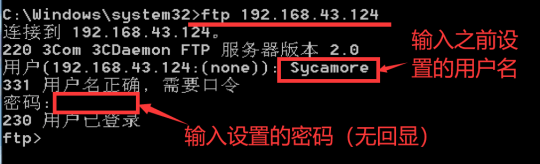
在虚拟机中打开 CMD,输入以下命令。IP 换成宿主机上虚拟机能够访问的地址:
ftp 192.168.43.124 |
接着输入前面设置的 FTP 用户名和密码。密码输入时没有回显,正常输入后按回车就行。看到 230 用户已登录 和 ftp> 提示符,说明登录成功。
# 用 FTP 下载文件
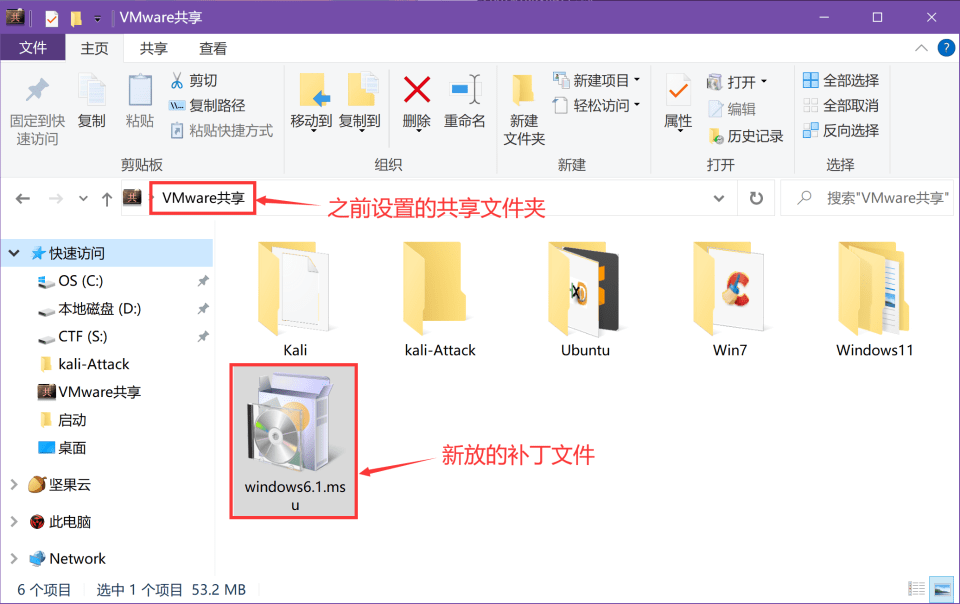
登录后,远端目录对应前面为这个 FTP 用户设置的宿主机目录。把补丁放到那里,再回到虚拟机下载,步骤如下。
- 在宿主机的用户目录里放入需要传输的文件。图中将补丁命名为
windows6.1.msu,后面的命令也用这个文件名。
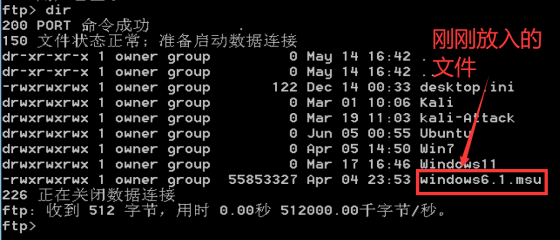
- 在虚拟机的
ftp>提示符下输入dir,查看远端目录,确认文件已经出现。
 如果已经登录,但
 dir 或下载一直卡住,还要检查 FTP 的数据连接。FTP 的登录和传输使用不同的连接,不能只看到 21 端口能连接就认为文件一定能传。
- 先确认下载文件的本地位置,再下载补丁。如果没有切换目录,文件默认保存在启动
ftp时所在的目录中。需要换位置时,可以用lcd指定虚拟机里已经存在的目录,例如:
lcd C:\Users\Sycamore\Desktop |
这里的用户名和路径需要换成自己的。然后设置二进制传输,再运行 get :
binary | |
get windows6.1.msu |
补丁属于二进制文件,要用 binary ,避免按默认的 ASCII 模式传输。命令说明可以对照微软的 binary 文档和 lcd 文档。
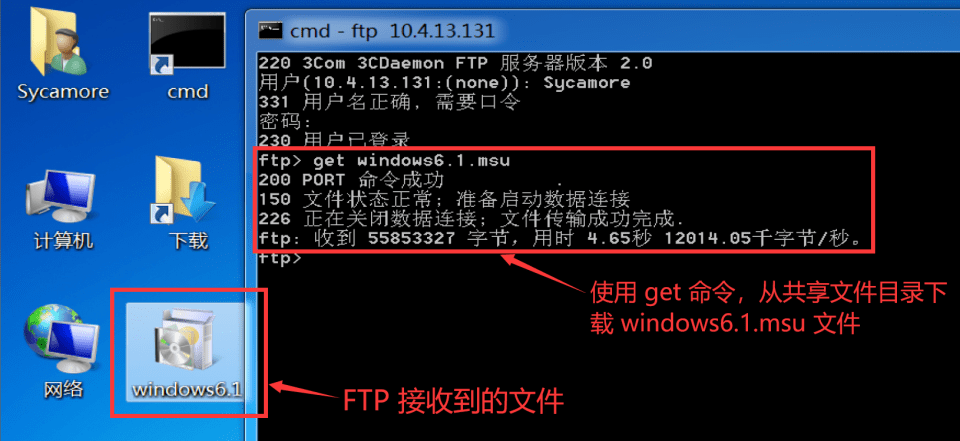
这张截图只截到了 get ,没有展示前面的 binary ,记得要先切换传输模式。另外,这张图的宿主机 IP 是 10.4.13.131 ,与前面的截图不同,连接时以自己当前的地址为准。
- 传输完成后,输入
bye,结束连接并退出客户端。
 截图中输入的是缩写
 by ,这里完整的写法是 bye 。
返回的 221 是服务器关闭控制连接的响应码,不是端口号,也不表示宿主机上的 FTP 服务已经停止。退出命令的说明见微软文档。
文件传好后,就可以继续安装补丁了。如果不再需要传文件,再回到宿主机停止 3CDaemon 的 FTP 服务。